

图片自由切割裁剪工具
【工具介绍】
我们平常可能有这样的需求,需要将图片分割成几部分,但是又不想使用笨重的PS,但是网上基本上都是等份分割,如二分之一、四分之一、九宫格等,这些对于长图来说基本上没有用,特别是长图漫画党,切割出来的位置都是断的,简直让人无法忍受。本工具——图片自由切割裁剪工具就是专门解决这种困局的一个可视化自由切割的工具,要想在哪里断就在哪里断,要想分几份就几份,直观明了。
本次带来了两个版本,一个是Python版(PC端),如果有长期的大量图片处理的可以使用这个版本;
另一个版本是网页版,适用偶尔处理图片又不想下载专门的图片处理工具的情况,使用网页版可以点击直达图片自由切割网页版
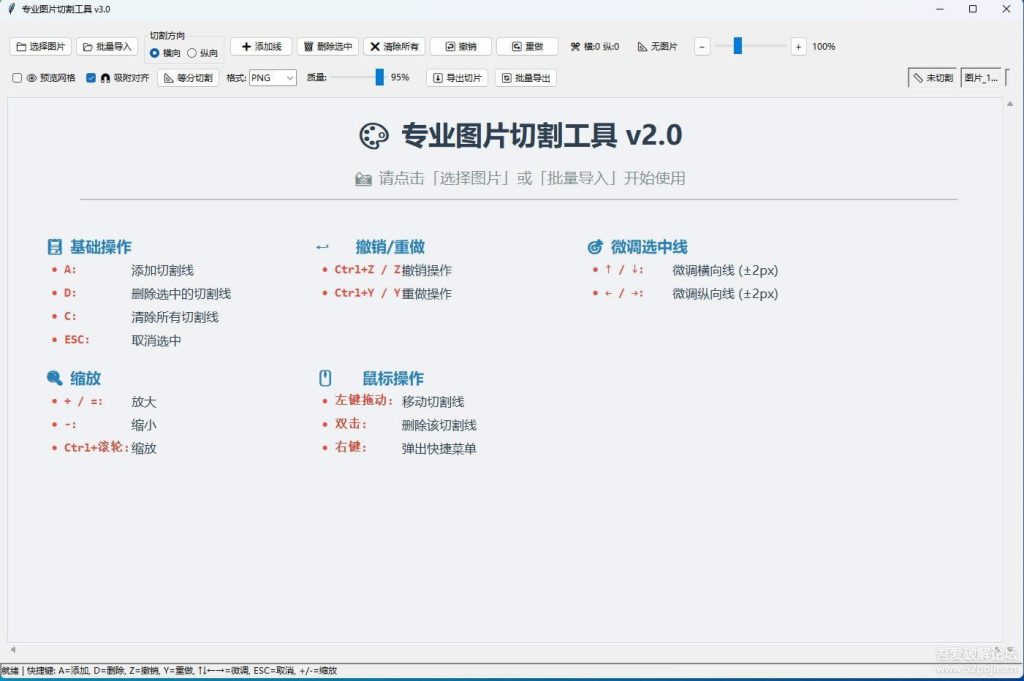
【工具特点】
1.预览网格:点击「预览网格」按钮,显示彩色切割区域预览每个区域用不同颜色区分,方便查看切割效果;
2.吸附对齐:拖动切割线时会自动吸附到附近的线条方便对齐和精确定位;
3.等分切割:一键将图片等分为N份,支持横向和纵向两种模式;
4.撤销/重做:快捷键:Ctrl+Z撤销,Ctrl+Y重做,支持最多50步操作历史所有操作(添加、删除、拖动、等分)都可撤销;
5.批量处理:批量导入多张图片,使用相同的切割线批量导出显示处理进度;
6.导出格式选择:支持PNG、JPEG、WEBP、BMP,JPEG/WEBP可调节质量;
7.右键快捷菜单增强:在空白处右键可「在此处添加切割线」支持快速添加横向或纵向线;
8.鼠标位置显示:状态栏实时显示鼠标在图片上的坐标
【工具使用】
1.加载图片:点击”选择图片”打开您的长图。
2.添加切割线:点击”添加切割线”或按A键,建议先把图片缩小到全页界面,然后简单的移动切割线到大概的位置。
3.拖动调整:点击切割线左侧的黄色小方块,按住鼠标上下拖动。建议把图片放大,能清晰的看清楚断点位置。微调方法,用鼠标按住切割线左侧的黄色小方块选中线条后,可按键盘↑/↓方向键精确调整。
4.导出:放大到百分百,通过右侧滑动滚动条,查看切割点无误后,点击”导出切片”选择保存目录,自动按顺序命名保存。










暂无评论内容